-
Главная
/
Помощь по сайту
Здесь собраны наиболее часто задаваемые вопросы по работе с сайтом
Регистрация на сайте
a:2:{s:4:"TEXT";s:289:"Регистрируйтесь на сайте - это позволят оформлять заказы без ввода контактной информации, отслеживать историю заказов и отложенные товары.
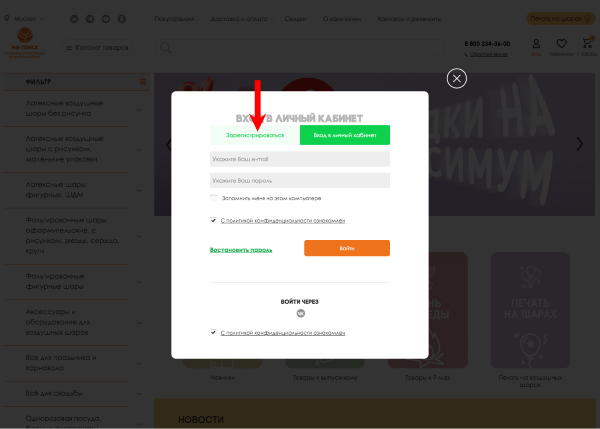
1. В правом верхнем углу страницы сайта вы найдёте ссылку «Вход» при нажатии на которую, откроется окно, где вам нужно выбрать «Зарегистрироваться»";s:4:"TYPE";s:4:"TEXT";}
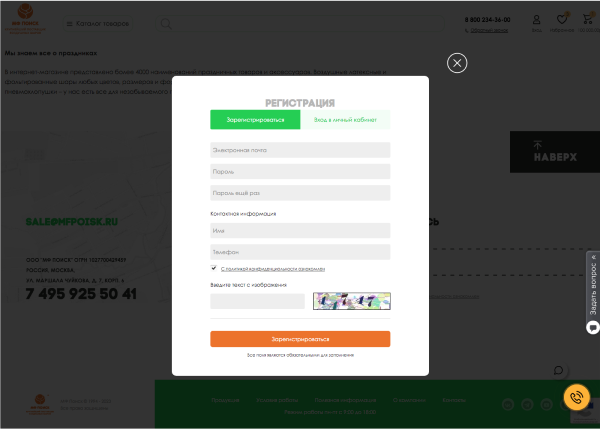
a:2:{s:4:"TEXT";s:120:"2. В форме регистрации заполните поля: email, пароль и подтверждение пароля, Имя и телефон. Нажмите «Зарегистрироваться»";s:4:"TYPE";s:4:"TEXT";}
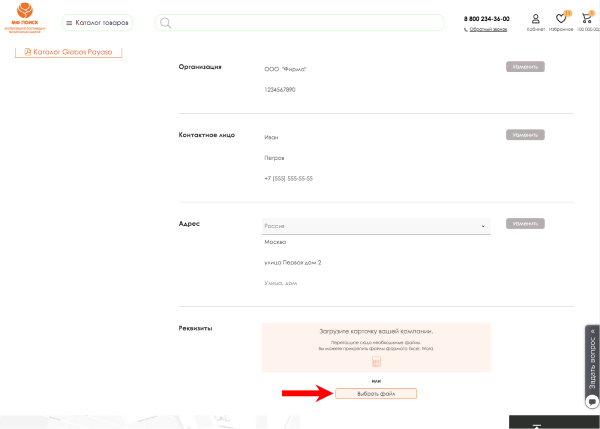
a:2:{s:4:"TEXT";s:71:"3. Уже в личном кабинете вы можете загрузить карточку вашей организации";s:4:"TYPE";s:4:"TEXT";}
 Свернуть
Как оформить заказ
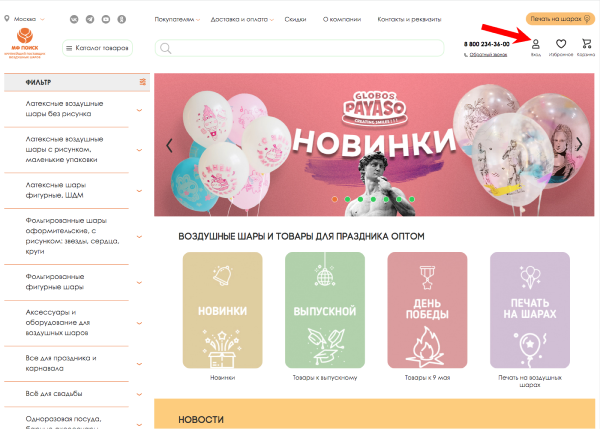
a:2:{s:4:"TEXT";s:153:"1. Авторизуйтесь в верхнем углу страницы сайта. Если вы зайдете под своим логином, все ваши заказы будут сохранены в «Истории заказов» в личном кабинете.";s:4:"TYPE";s:4:"HTML";}
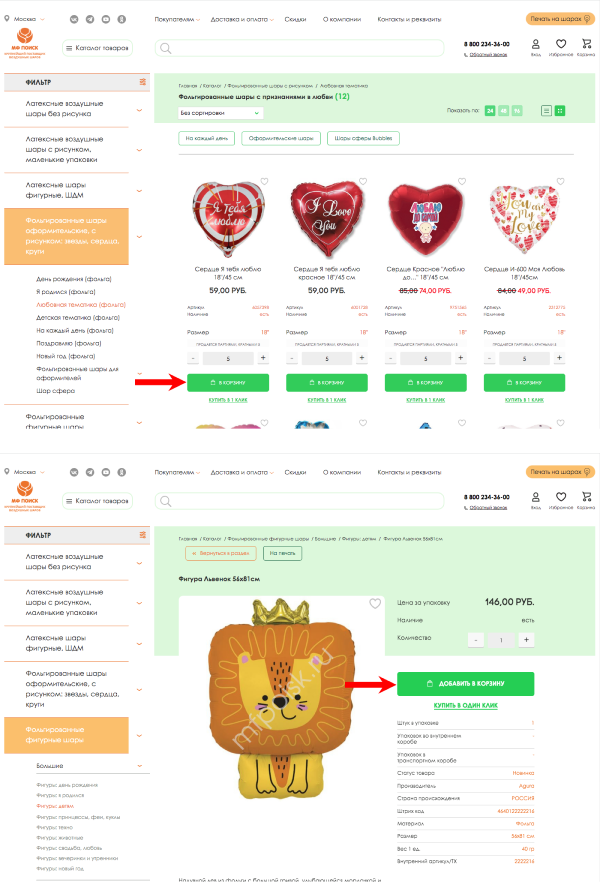
a:2:{s:4:"TEXT";s:72:"2. Добавьте выбранные товары в корзину в каталоге или в карточке товара.";s:4:"TYPE";s:4:"HTML";}
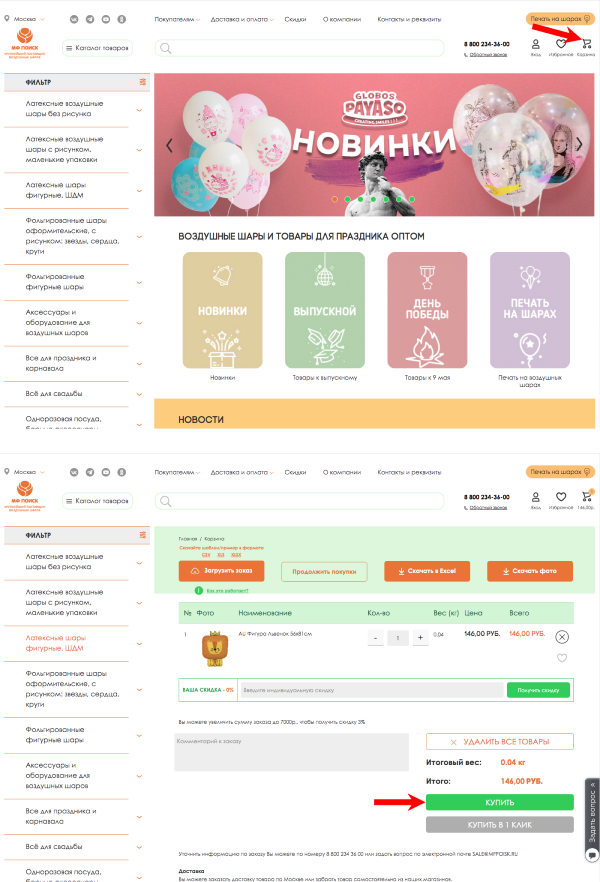
a:2:{s:4:"TEXT";s:48:"3. Перейдите в Корзину и нажмите кнопку «Купить»";s:4:"TYPE";s:4:"HTML";}
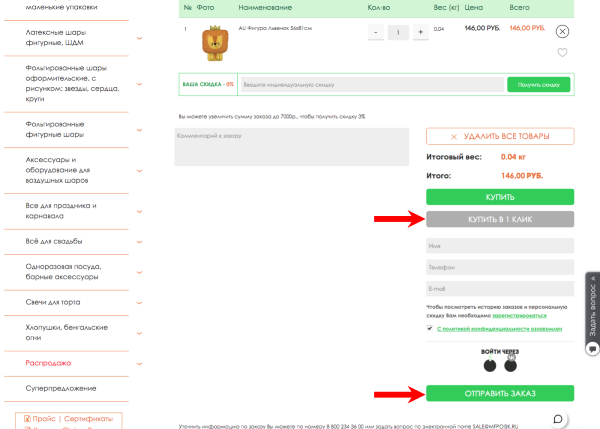
a:2:{s:4:"TEXT";s:199:"4. Оформить заказ вы можете и без регистрации и входа в личный кабинет. Для этого в Корзине нажмите на кнопку «Купить в один клик». Заполните поля с контактной информацией и нажмите «Отправить заказ»";s:4:"TYPE";s:4:"TEXT";}
 Свернуть
Как загрузить товары с помощью файла
a:2:{s:4:"TEXT";s:151:"Все товары вы можете загрузить в корзину с помощью файлов в формате xls, xlsx, csv.
Для этого:
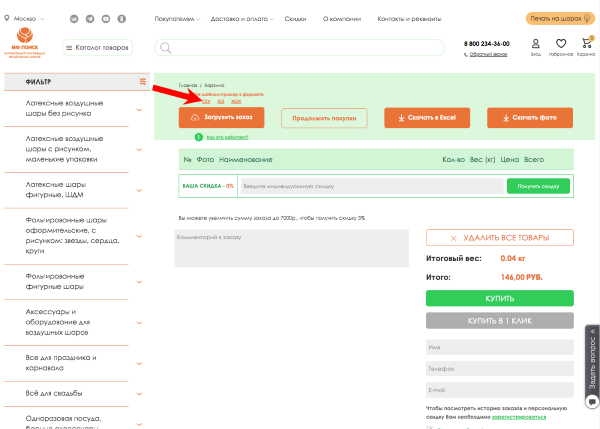
1. Скачайте шаблон заказа в удобном для вас формате.";s:4:"TYPE";s:4:"HTML";}
a:2:{s:4:"TEXT";s:191:"2. Внесите в файл штрихкод или артикул товара, а также необходимое количество каждой позиции.
Вы можете использовать только штрихкод или только артикул, не обязательно заполнять оба столбца.";s:4:"TYPE";s:4:"HTML";}
a:2:{s:4:"TEXT";s:128:"3. Сохраните файл. Загрузите его, перетащив в специальное окно или выберите файл с компьютера (нажав на соответствующую кнопку).";s:4:"TYPE";s:4:"HTML";}
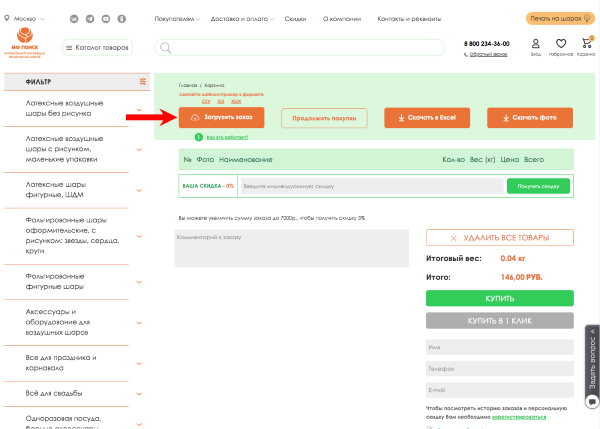
a:2:{s:4:"TEXT";s:165:"При заливке заказа те товары, которые уже есть в вашей корзине, не удалятся. Если каких-то товаров из вашего списка нет в наличии, они добавятся в отложенные товары.";s:4:"TYPE";s:4:"HTML";}
a:2:{s:4:"TEXT";s:108:"4. В случае ошибки, проверьте правильность ввода значений, убедитесь в отсутствии лишних символов в ячейках.";s:4:"TYPE";s:4:"HTML";}
Свернуть
Как скачать фото товаров без водяного знака
a:2:{s:4:"TEXT";s:301:"На нашем сайте вы можете загрузить товары без водяного знака
1. Фото товаров по категориям вы можете скачать по ссылке https://www.mfpoisk.ru/photobank/. А так же из «Личного кабинета», перейдя в «Истории заказов» и нажав «Скачать фотобанк»";s:4:"TYPE";s:4:"HTML";}
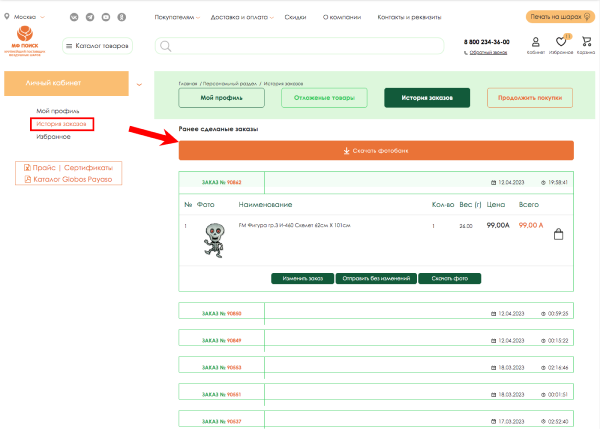
a:2:{s:4:"TEXT";s:120:"Переходите на страницу, выбирайте группу товаров и нажимайте «Скачать». Перед скачиванием изображения можно просмотреть.";s:4:"TYPE";s:4:"HTML";}
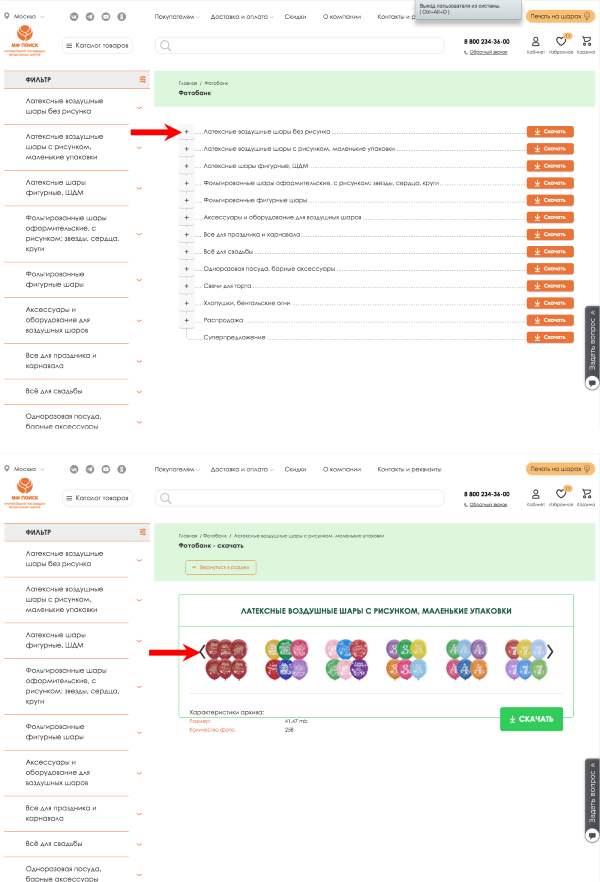
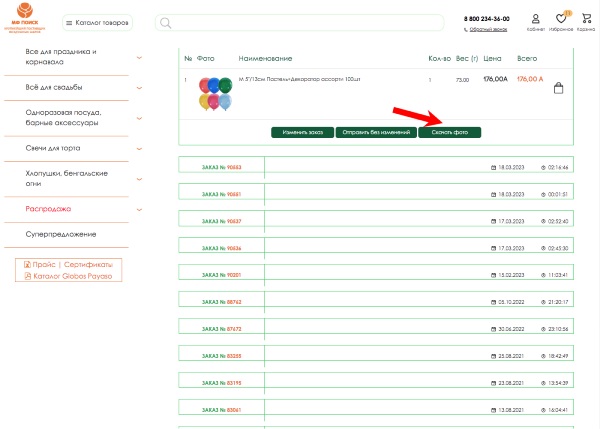
a:2:{s:4:"TEXT";s:149:"2. Фото товаров из ваших предыдущих заказов вы тоже можете скачать из «Личного кабинета». Перейдите в «Истории заказов» и откройте необходимый заказ.";s:4:"TYPE";s:4:"HTML";}
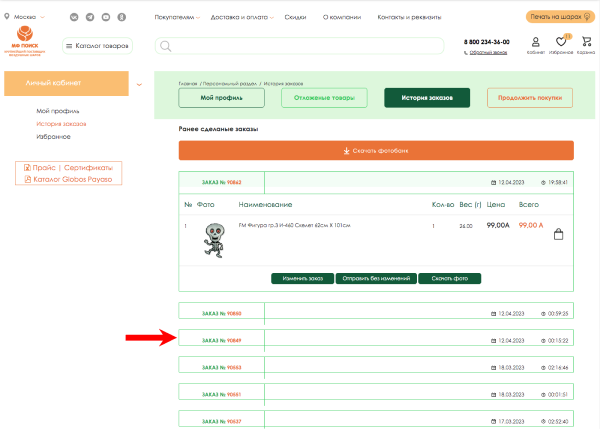
a:2:{s:4:"TEXT";s:44:"Скачайте фото товаров, которые были в заказе";s:4:"TYPE";s:4:"HTML";}
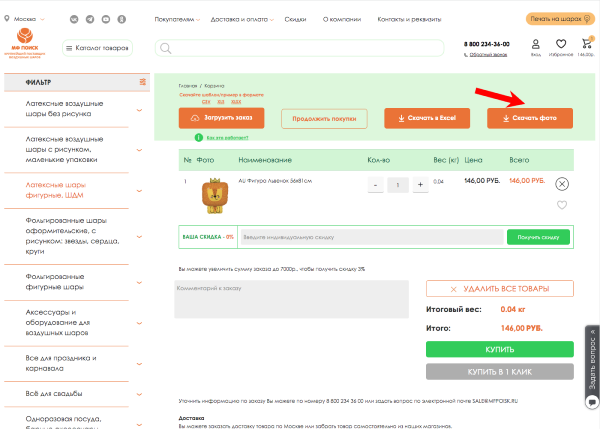
a:2:{s:4:"TEXT";s:102:"3. Фото товаров можно скачать и из «Корзины». Для этого перейдите в «Корзину» и нажмите «Скачать фото»";s:4:"TYPE";s:4:"HTML";}
 Свернуть
Как выгрузить товары из корзины в Excel
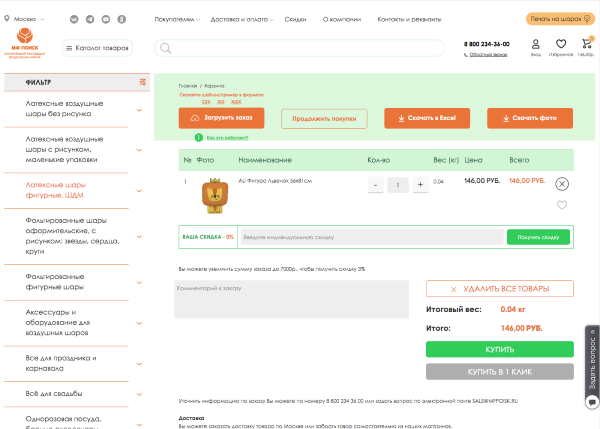
a:2:{s:4:"TEXT";s:169:"Товары из корзины вы можете скачать в Excel. После того как добавили товары, перейдите в Корзину и нажмите кнопку «скачать в Excel». Файл загрузится к вам автоматически.";s:4:"TYPE";s:4:"HTML";}
 Свернуть
Где скачать сертификаты на продукцию
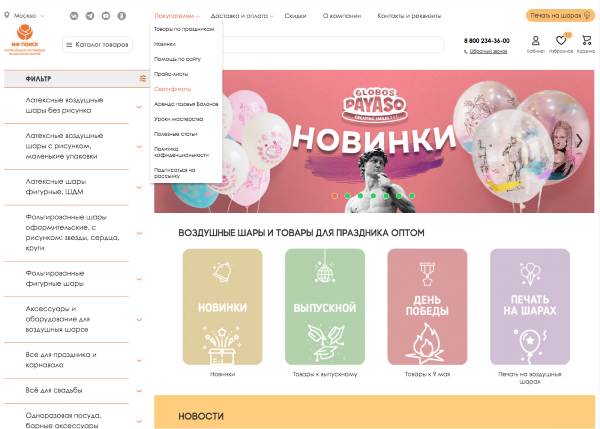
a:2:{s:4:"TEXT";s:229:"Все сертификаты на продукцию вы можете скачать в нашем специальном разделе на странице https://www.mfpoisk.ru/production/certificate/ и перейдя по ссылке в верхнем меню";s:4:"TYPE";s:4:"HTML";}
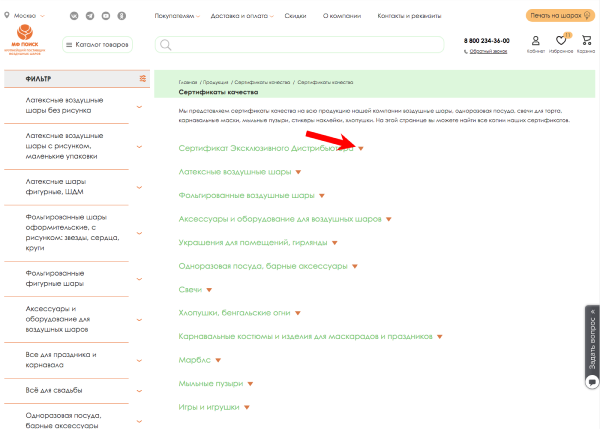
a:2:{s:4:"TEXT";s:48:"1. Выберете категорию товара, нажмите на стрелку";s:4:"TYPE";s:4:"HTML";}
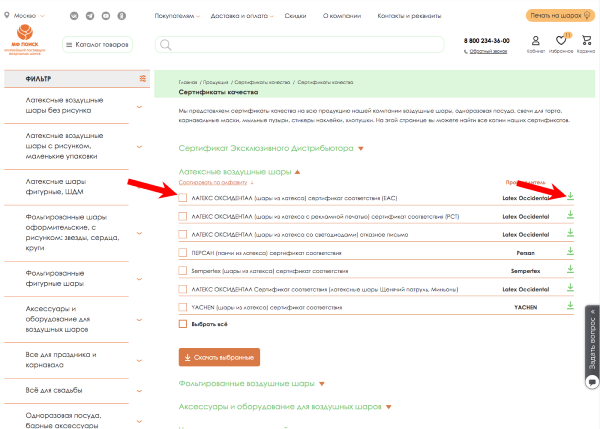
a:2:{s:4:"TEXT";s:82:"2. Из списка выберете нужный сертификат или несколько, нажмите «Скачать выбранные»";s:4:"TYPE";s:4:"HTML";}
 Свернуть


 Каталог товаров
 Обратный звонок


 Печать на шарах
  Товары к Хэллоуин
  Все к Новому Году
  Товары для Гендер Пати
  Распродажа
 Главная
 Каталог
 Корзина
 Избранное
 Кабинет